商品
商品列表包含您采购、库存或销售的所有商品。每个商品有表头(名称、代码、状态)以及 14 个标签页,用于设置单位、条码、供应商、价格、地点、组合等。保存商品不会改变库存:库存只会通过单据(收货、销售、调货、调整)变动。
菜单: 资料 › 商品
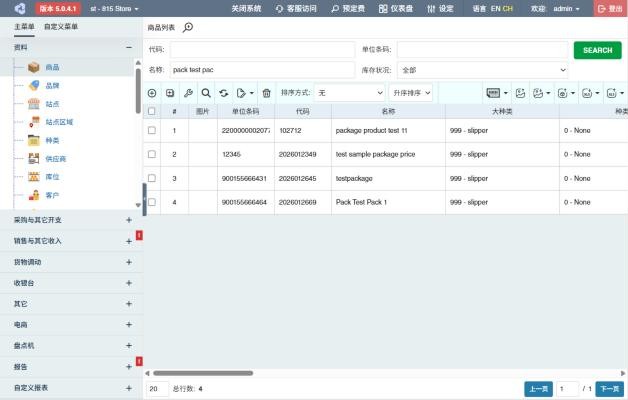
商品列表
列表上方有快速筛选:代码、单位条码、名称 和 库存状况(例如只显示负库存的商品)。点击 SEARCH(搜索)加载列表。其他筛选、排序和栏设定请参见列表的使用。
工具栏按钮:
| 按钮 | 作用 |
|---|---|
| ⊕ 添加新商品 | 打开空白的商品画面。 |
| 添加新商品(简便模式) | 打开表格,每行一个商品,只需填写主要栏位即可快速添加多个商品。 |
| 批量修改 | 一次修改所有勾选商品的某个栏位:供应商、备注、说明、品牌、可税、种类、商品标签、商品状态、年长优惠 或 站点备注。 |
| 批量删除 | 删除勾选的商品。有库存、有待处理单据或属于某组合的组件的商品不能删除,原因列在 删除商品记录 中。 |
| 打印条码 | 为勾选的商品打印条码贴纸(设定贴纸尺寸 设置贴纸尺寸)。另请参见打印条码。 |
| 上传商品图片 / 下载商品图片 | 批量上传照片(文件名必须是商品的 条码 或 代码,在 根据 中选择),或下载勾选商品的照片。 |
| 更新商品信息 | 通过 Excel 更新现有商品。请参见如何通过 Excel 批量更新商品。 |
| 导入 | 从 Excel 添加新商品。 |
| 导出列表 / 导入 csv 文件 | 按当前显示(含您的栏设定)导出列表。 |
列表中可开启的实用栏目包括 库存、待出库、可用库存、待入库、虚拟库存(见库存数字),各价格及其利润和加价,最低库存 / 最高库存,以及最后采购、调货和销售的日期(最后采购入库日期、最后调货入库日期、最后销售日期、最后POS日期)。
点击商品带下划线的 库存 数字,会在新标签页中打开它的商品简介。
如何添加商品
- 打开 资料 › 商品,点击 ⊕(添加新商品)。
- 填写表头(见表头)。如需复制现有商品的资料,点击 选择其他产品 旁的 选择商品 并选择该商品。
- 在 商品详细信息 标签中,至少填写 默认单位、品牌 和 种类(黄色栏位),并选择 管理方式。
- 在 价格 标签中填写价格,并填写所需的其他标签页(下文逐一说明)。
- 点击 💾(保存),或点击 保存后继续添加 直接开始下一个商品。
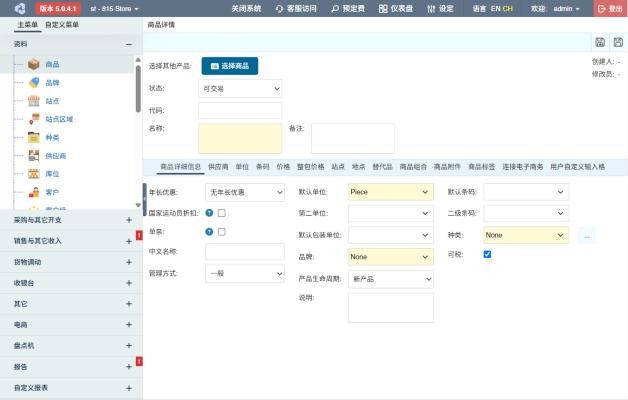
示例: 一家杂货店添加 Nescafé Classic 50 g:默认单位 为 PC,品牌 为 Nescafé,种类 为咖啡,管理方式 为 一般,勾选 可税。在 单位 标签中添加单位 BOX,数量 为 24(一箱 24 个);在 条码 标签中添加单个和整箱的条码。在 价格 标签中为总店填写采购价 95.00、零售价 120.00,并将其他所有站点的 复制从 设为总店。
表头
| 栏位 | 填写内容 |
|---|---|
| 状态 | 可交易、停交易 或 货商断货。单据中的商品选择器默认只显示 可交易 的商品(除非用户修改 状态 筛选),所以不再销售的商品请设为 停交易 或 货商断货,而不要删除。属于某组合的组件的商品不能修改状态。 |
| 代码 | 内部商品代码。留空时,保存后 CIRMS 自动编号。 |
| 名称 | 商品名称(必填),只能一行。 |
| 备注 | 内部备注,显示在商品列表和商品选择器中。 |
| 创建人 / 修改员 | 创建和最后修改商品的人员及时间(由 CIRMS 填写)。 |
商品标签页
商品详细信息
| 栏位 | 用途 |
|---|---|
| 年长优惠 | 收银台的老年人/残障人士折扣:无年长优惠、年长优惠20%(20% 折扣,适用于大部分商品)或 年长优惠5%(5% 折扣,适用于基本必需品和主要商品)。 |
| 国家运动员折扣 | 如商品在收银台可享受国家运动员和教练折扣,请勾选(允许此产品为“菲律宾国家运动队”运动员提供折扣)。 |
| 单亲 | 如商品在收银台可享受单亲家长折扣,请勾选。 |
| 中文名称 | 第二名称,打印在显示它的单据上,也可在商品选择器中搜索。 |
| 管理方式 | 商品库存的管理方式:一般、序列号、批次 或 序列号-无限制。请参见管理方式。 |
| 默认单位 | 计算库存的单位,例如 PC 或 KG(必填)。所有库存数字都以此单位计算。 |
| 第二单位 | 常用的第二单位,例如 BOX。从 单位 标签中的单位里选择。 |
| 默认包装单位 | 默认显示其包装价格的整包单位,从 单位 标签中的单位里选择。 |
| 品牌 | 商品品牌(必填)。用于筛选、排名和品牌推广员报表。 |
| 产品生命周期 | 新产品、成长期、成熟期 或 拒绝。供您自己筛选和做报表用,不影响商品的行为。 |
| 说明 | 较长的说明。 |
| 默认条码 / 二级条码 | 主要条码,从 条码 标签中的条码中选择。商品没有条码时,保存后 CIRMS 会自动生成一个。 |
| 种类 | 商品种类(必填)。点击 … 从种类树中选择。大种类由种类决定。 |
| 可税 | 需缴增值税时勾选(增值税);未勾选的商品为 无税。 |
供应商
您采购此商品的供应商,每行一个。
| 栏目 | 用途 |
|---|---|
| 默认 | 勾选主要供应商。只能有一行为默认;它就是列表和报表中该商品的供应商。 |
| 供应商 | 供应商。 |
| 采购价 | 此供应商按默认单位的价格。应用供应商采购价 按钮会把它复制到 价格 标签中每个站点的 采购价(从其他站点复制价格的站点会自动跟随)。 |
| 折扣 1 – 折扣 4 | 供应商的折扣(%),依次扣减。 |
| 供应商SKU | 供应商自己的商品代码,打印在采购单上。 |
| 最小订货单位 / 最小起订量 / 最小起订累加量 | 供应商的最小订货:必须使用的订货单位、最小数量以及其上的累加量(例如至少 10 箱,之后每次加 5 箱)。供采购人员参考。 |
| 交货周期 | 供应商交货所需的天数,供采购人员参考。 |
单位
默认单位以外的其他单位,以及每个单位包含多少默认单位。
| 栏目 | 用途 |
|---|---|
| 单位 | 单位,例如 BOX 或 CASE(来自 资料 › 单位)。 |
| 数量 | 一个此单位包含多少默认单位。例如默认单位 PC,单位 BOX 的 数量 为 24。卖出 2 BOX 时,库存减少 48 PC。 |
| 长、宽、高度、重量 | 一个此单位的尺寸和重量,用于运输和电商。 |
条码
所有能找到此商品的条码,每行一个,包括其代表的 单位 和 备注。在单据中扫描某单位的条码,会以该单位录入商品,所以扫描整箱条码会录入 1 BOX。一个条码只能属于一个商品。
价格
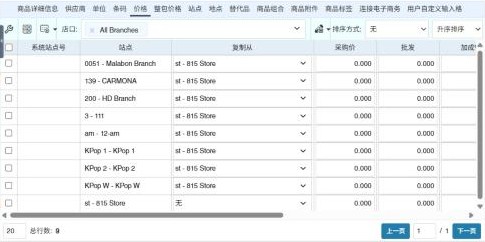
每个站点一行,填写该站点按默认单位的价格。可用 店口 筛选只显示部分站点。
| 栏目 | 用途 |
|---|---|
| 系统站点号 / 站点 | 站点。 |
| 复制从 | 让此站点使用另一站点的价格。选择要跟随的站点,其价格变动时会复制到这里。留空则此站点有自己的价格。 |
| 采购价 | 此站点使用的成本(需有查看成本的权限)。点击计算器打开 采购价计算器:填写 原成本价、最多四个折扣、调整、加成 和 乘数,CIRMS 会算出价格。 |
| Apply Cost | 把此站点的采购价写入该站点两个日期之间所有单据中此商品的明细行。用于价格录错后更正以往单据的成本。 |
| 批发 / 批发数量 | 批发价,以及收银台开始使用批发价的数量(For POS use only)。例如零售 12.00、批发 10.50、批发数量 12:收银台顾客买 12 个时,每个按 10.50 收费。 |
| 零售 / 加成% | 正常售价,及其相对采购价的加价。 |
| 价格 A – 价格 E | 另外五个价格等级。可在客户或客户组中设置客户按其中之一购买。 |
| 可修改 | 此站点的用户是否可以修改其价格(登录总店的用户总是可以修改)。另请参见下方关于站点价格修改的设定。 |
更新所有分店日期范围内所有交易的成本价格 按钮与 Apply Cost 作用相同,但一次作用于所有站点。
如管理员开启了价格异常提示,保存时 CIRMS 会提示异常价格(例如成本高于零售价)。
修改售价需要 资料 › 商品 › 更改售价,修改采购价需要 资料 › 商品 › 更改采购价。
整包价格
商品按整包销售时的价格,例如 6 罐一包作为一件商品销售。每个站点和整包单位一行:
| 栏目 | 用途 |
|---|---|
| 站点 / 站点区域 | 站点及其区域。 |
| 可交易 | 此站点是否使用此包装价格。 |
| 单位(整包) / 单位数量 | 整包单位及其包含的默认单位数量。 |
| 采购价、批发、零售 | 一包的价格。 |
包装价格在收银台使用(For POS use only)。如果某包的采购价高于其批发价或零售价,保存时 CIRMS 会提示(在价格异常提示开启时)。
站点
| 栏目 | 用途 |
|---|---|
| 可交易 | 该站点是否经营此商品。登录到未启用此商品的站点的用户,在该站点的商品列表和选择器中看不到它。 |
| 备注 | 此站点的备注,在列表和部分报表中显示为 站点备注。 |
| 同步到POS | 是否把商品发送到此站点的收银台。收银台不应销售的商品(例如原材料)请取消勾选。 |
地点
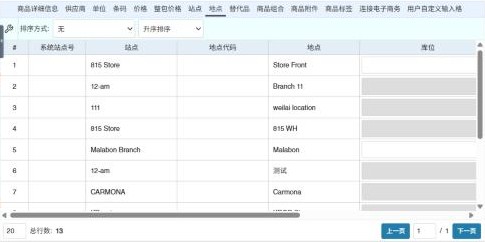
每个站点地点一行(例如门店和仓库):
| 栏目 | 用途 |
|---|---|
| 地点代码 / 地点 | 地点。 |
| 库位 | 存放商品的货架或库位,打印在拣货单上。 |
| 复制从 | 让此地点使用另一地点的 最低库存 和 最高库存。 |
| 最低库存 / 最高库存 | 您希望的最低和最高库存。CIRMS 用于商品库存警告报表、入库类单据的最高库存提示和出库类单据的最低库存提示。例如 最低库存 24、最高库存 120:库存降到 20 时,商品会出现在警告报表中,建议订货 100。 |
替代品
此商品缺货时可推荐的替代商品。点击 选择商品 选择;列表显示每个替代品的 条码、代码、名称、中文名称 和 说明。
商品组合
把此商品设为由其他商品(组件)组成的组合,例如由 3 件商品组成的礼篮,或从 25 公斤一袋中分出的 1 公斤装。
- 在 组合 中选择类型:无、手动组合、手动拆分、自动组合、自动拆分、自动组合(含库存) 或 自动拆分(含库存)。
- 点击 选择商品 选择组件。
- 填写每个组件在一个组合中的 数量。自动拆分 的数量是百分比;自动拆分(含库存) 只允许一个组件。
每种类型变动库存的方式不同。各类型的作用、适用情况和示例单据请参见商品组合类型。
商品一旦用于单据,会显示 已有交易,之后只有手动组合还能修改。本身是组件的商品会显示 组件,并列出它所属的组合。组合不能再作为其他组合的组件。
商品附件
照片和文件。点击 上传 添加,它们会显示在 附件 下。设为主 把某张照片设为 默认图像(显示在商品列表的 图片 栏和报表中),删除 删除照片。
商品标签
来自 资料 › 商品标签 的标签,用于按您自己的方式给商品分组(例如"圣诞商品"或"进口商品")。列表和报表可以按标签筛选。
连接电子商务
把商品与网店上的商品链接:选择 电子商务API(您的网店连接),并填写 平台商品SKU 或 平台商品名称。请参见商品链接管理。
用户自定义输入格
贵公司为商品添加的自定义栏位,只在有自定义栏位时显示。请参见用户自定义输入格。
库存数字
商品列表、商品选择器和报表使用以下数字:
| 数字 | 含义 |
|---|---|
| 库存 | 当前现有库存,来自所有已批准的单据。 |
| 待出库 | 已承诺出库的数量:已批准但尚未全部出货的销售、采购退货、折损、调货和调货退货。 |
| 可用库存 | 库存 减 待出库:还可以承诺的数量。 |
| 待入库 | 预计入库的数量:已批准但尚未全部收货的采购单、销售退货和货物要求。 |
| 虚拟库存 | 可用库存 加 待入库:所有待处理单据完成后将有的数量。 |
示例: 库存 100,一张 30 的销售尚未出货,一张 50 的采购单尚未收货:待出库 30,可用 70,待入库 50,虚拟库存 120。
商品简介
在商品列表或单据的商品行中,点击带下划线的 库存 数字,即可打开 商品简介。选择其他产品 可切换到其他商品。各标签页:
| 标签 | 显示内容 |
|---|---|
| 交易简介 | 某期间内商品按单据类型(采购入库、销售出库、收银台销售、调整增益……)的库存变动,从 初始 库存到期末 库存,以及每个数字背后的单据。 |
| 库存出入表 | 库存卡:按顺序列出每次变动,含 最初库存、最终库存、最初平均成本 和 最终平均成本。用于查看移动平均成本如何变化。 |
| 批次 | 批次商品:每个批次的 剩余件数量、 过期日期 和其他日期。 |
| 序列号 | 序列号商品:各站点和地点现有的序列号。导出商品序列号 可导出。 |
| 待出入库交易 | 构成 待出库 和 待入库 的已批准单据,含 交货数量 和 剩余数量。 |
| 供应商 | 每个供应商最近一次的 采购入库数量、价格 和 采购入库日期。 |
| 每月销售额 | 每月的销售数量、平均价格和金额,后台和收银台分开列出。 |
| 分店交货 | 发往各站点和地点的数量。 |
| 分部库存 | 各站点和地点的当前库存。 |
如何通过 Excel 批量更新商品
- 在商品列表中点击 更新商品信息。
- 选择 目的,例如 更新价格、更新条码、更新单位、更新地点(上下限和库位)、更新供应商、更新分组、更新标签 或 删除商品。
- 选择 更新根据(代码、条码 或 名称):CIRMS 用这一栏找到每个商品。
- 下载 Excel格式,填写后点击 上传文件。
- 在 查看日记 中查看结果:未能更新的行会列出原因。
示例: 要在所有站点提高 300 个商品的零售价,选择 更新价格,下载模板,填写代码和新价格后上传。
添加新商品请以同样方式使用 导入。
影响本模块的设定
管理员可以在 设定 中修改这些设定(请参见关于设定)。点击部分名称可查看选项。
普通设定 › 利润报表
普通设定 › 库存调整
普通设定 › 商品定价
- 限制分店只能查看各自的商品价格信息
- 价格不合理时是否显示提示?
- 加成%计算方式
- 选择将要设置成价格复制从的默认分店
- 选择将被设置为复制最小值和最大值的默认地址
- 在分店显示总店成本?
- 设置自动舍入计算的默认类型.
- 设置舍入计算的金额底线(分).
- 自动计算商品组合价格
- 强制允许分点修改各自的价格(这将忽略“复制从”和“可修改”的限制)
- 将其他分店的商品价格“复制从”值设置为无
- 设定分点价格是否为可让分点自行修改
- 保存产品输入时,将商品价格应用于所有分店?
- Apply product MIN and MAX in all branch's locations upon saving product input?
普通设定 › 商品
普通设定 › 采购入库
普通设定 › 采购
普通设定 › 销售与其它收入
普通设定 › 销售出库
普通设定 › 销售退货入库
普通设定 › 安全性
普通设定 › 调货出库
本模块的其他权限
| 权限 | 允许您 |
|---|---|
| 资料 › 商品 › 更改信息 | 修改商品资料 |
| 资料 › 商品 › 删除 | 删除商品 |
| 资料 › 商品 › Excel导入 | 从 Excel 导入商品 |
| 资料 › 商品 › 显示成本 | 查看商品成本 |
| 资料 › 商品 › 打印条码 | 打印条码 |
| 资料 › 商品 › 查看商品简介 | 打开商品简介 |