条码打印
为商品打印条码贴纸,有两个画面:
- 条码打印:建立商品及数量清单,使用条码打印格式一次全部打印。
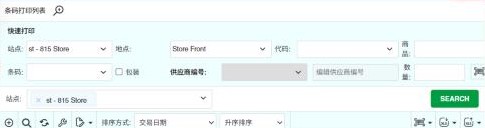
- 快速条码打印:查找单个商品并立即打印。
也可以在商品列表和单据中使用 打印条码 按钮打印条码。
菜单: 其它 › 条码打印 或 快速条码打印
如何为多个商品打印贴纸
所需权限
其它 › 条码打印 › 创建 和 其它 › 条码打印 › 打印条码
- 打开 其它 › 条码打印,点击 ⊕(添加新交易单)。
- 添加商品及每个商品的贴纸数量(数量),也可以使用 Excel导入。
- 保存后使用 打印条码,选择贴纸格式和尺寸。
如何快速为单个商品打印贴纸
所需权限
其它 › 快速条码打印 › 打印
- 打开 其它 › 快速条码打印。
- 选择 站点(打印该站点的价格),按名称、代码 或 条码 查找商品。
- 在 数量 中输入贴纸数量,并选择 贴纸尺寸。
- 点击 生成,右侧会显示 打印预览,然后点击 打印。
如需打印其他站点的价格,需要 其它 › 快速条码打印 › 选择其他分店价格 权限。
示例
收到 40 个新商品后,门店打印货架贴纸:建立打印条码单,加入这些商品(或从采购入库复制),设置每个商品的贴纸数量,选择 40 × 30 mm 的条码格式并打印。急需打印单个商品时,使用上文介绍的快速打印。
影响本模块的设定
管理员可以在 设定 中修改这些设定(请参见关于设定)。点击部分名称可查看选项。
普通设定 › 条码打印