用户
每个登录 CIRMS 或收银台的人都需要一个用户账户。账户的权限决定其能看到哪些菜单和按钮,且按站点设置。
菜单: 资料 › 用户
如何添加用户
所需权限
资料 › 用户 › 创建
-
打开 资料 › 用户,点击 ⊕。
-
在 用户资料 标签中填写:
栏位 填写内容 代码 简码。 用户名 / 密码 登录信息(必填)。 姓名 用户姓名(必填)。 系统许可证 分配给此用户的许可证(必填)。 POS密码 点击 生成密码 生成收银台登录密码。 状态 勾选 可交易。 手机、电话号码、邮箱地址、排列、地址、备注 其他信息(可选)。 指任为以下站点的销售员 选择可将此用户选为 销售员 的站点。 登入日期和时间 允许登录的日期和时间(开始 / 结束)。 启用验证码 仅限管理员。勾选后登录时需要双重验证。CIRMS 会显示 密匙 和 二维码,供用户添加到身份验证器应用中(重置密匙 可重新生成)。 (发送电子邮件)功能 › 登录凭证 该用户通过电子邮件发送单据时(已批准的采购和销售单据上的 ✉)所使用邮箱的 用户名 和 应用密码。 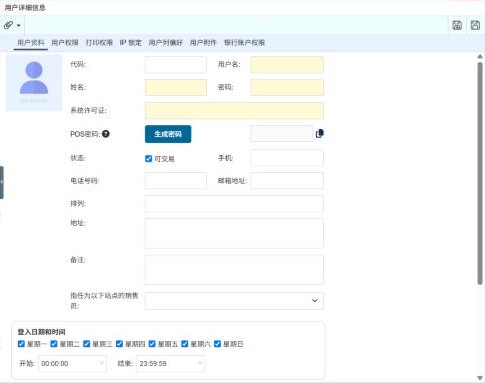
-
设置用户权限(见下文)。
-
点击 💾(保存)。
如何设置用户权限
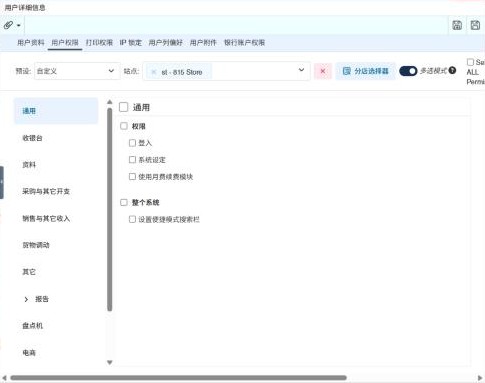
权限是按站点设置的:一个用户可以在某家门店是收银员、在另一家是主管。打开 用户权限 标签,选择 预设:
| 预设 | 权限的设置方式 |
|---|---|
| 自定义 | 自行勾选权限。选择 站点(或用 分店选择器 选多个)然后勾选。单选模式 / 多选模式:切换“选择类型模式”。在单选模式下,用户可以对每个站点分配不同的权限。在多选模式下,用户可以批量将相同的权限应用到多个站点。 |
| 角色 | 用户在所选站点获得某个角色的权限,并随角色变动而变动。更改权限 会修改角色的权限,对所有使用该角色的用户生效。 |
| 模板 | 一次性复制某个角色的权限作为起点:选择 模板 并点击 应用模版,再调整勾选。之后角色的修改不会影响此用户。 |
| 从用户复制 | 一次性复制另一个用户的权限:选择 用户 并点击 复制权限。 |
权限列表中,左侧列出各部分(资料、采购与其它开支 等),右侧列出该部分的每个模块及其权限。勾选模块或部分标题可全选其下所有权限。完成后点击 💾(保存)。
本指南中每项操作所需的权限,都以 部分 › 模块 › 权限 的形式显示,与此画面一致。
示例: 新收银员 Liza 只在 Store 2 工作。管理员建立她的用户,把 预设 设为 角色、在 Store 2 选择角色 Cashier,然后保存。之后公司允许收银员打印条码时,管理员只需使用一次 更改权限,所有收银员就都有了该权限。
其他标签
| 标签 | 用途 |
|---|---|
| 打印权限 | 用户在各部分和模块中可以使用哪些打印格式。例如在 销售出库 只勾选正式收据格式,用户就不能用草稿格式打印。 |
| IP 锁定 | 此用户只能从哪些电脑(允许)登录。如空白记录,允许所有IP地址 输入地址后点击 ✔ 添加。 |
| 用户列偏好 | 此用户在各报表(报告)中默认看到的栏目。按报表勾选栏目;用户打开报表时以此代替标准栏目。 |
| 用户附件 | 与用户有关的文件,例如证件照或合同。上传、设为主(默认图像)和 删除 的用法与商品相同。 |
| 银行账户权限 | 用户在付款、收款和银行交易中可以使用哪些银行账户:点击左侧的银行并勾选其账户。 |
影响本模块的设定
管理员可以在 设定 中修改这些设定(请参见关于设定)。点击部分名称可查看选项。
普通设定 › 安全性
本模块的其他权限
| 权限 | 允许您 |
|---|---|
| 资料 › 用户 › 更新 | 修改用户及其权限 |
| 资料 › 用户 › 删除 | 删除用户 |